Xcodeの「codesign failed with exit code 1」を3点で切り分ける
Xcodeのビルドで出る「Command /usr/bin/codesign failed with exit code 1」は、証明書・プロビジョニングプロファイル・Bundle IDの不一致が主因です。確認コマンドと順序を実画面つきでまとめました。
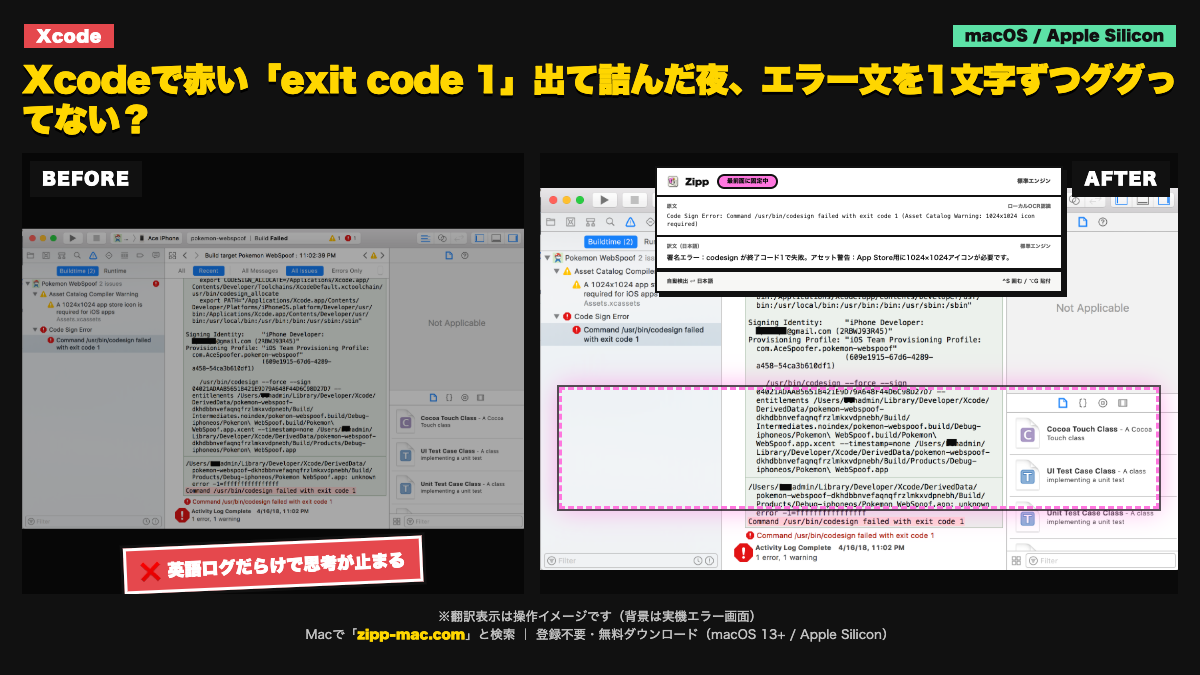
画面に出る英語(原文)
Command /usr/bin/codesign failed with exit code 1
error: No signing certificate "iOS Development" found
症状:ビルドの最後で赤いエラーが出て止まる。英語のままだと、どこを直せばよいか分からない。
切り分け手順(3ステップ)
- `security find-identity -v -p codesigning` で、有効な署名IDがあるか確認する(0 valid identities なら証明書側の問題)。
- `xcodebuild -showBuildSettings | grep -iE "CODE_SIGN|provisioning|DEVELOPMENT_TEAM"` で、実際に使おうとしている設定値を見る。
- プロファイルの Bundle ID とターゲットの Bundle ID を一致させ、必要なら `codesign --verify --deep --strict --verbose=2 App.app` で既存ビルドの署名状態を確認する。
このエラーが「選択できない」ときの読み方
文字認識は端末内(Apple Vision)。画面キャプチャの画像は外部に送信しません。翻訳はオンラインで、送るのは認識したテキストのみです。オフラインでは文字認識のみ動作し、翻訳は表示されません。
動作環境:macOS 13 以降 / Apple Silicon(arm64)専用(Intel Mac は非対応)。初回起動は「右クリック →「開く」」で実行(未公証のため。アプリの破損ではありません)
⬇ 無料でダウンロード(登録不要・.zip)ブラウザで体験する
初回起動 3 ステップ
- ZIP を解凍して
Zipp.appを Applications へ移動 - 右クリック →「開く」 を選択
- 確認画面でも「開く」を選択
SHA-256:66920f0b335fe7526184a6004df09bcb923e77bfc49f436ecfcc3b896dee84bb
macOS 13 以降 / Apple Silicon(arm64)専用 / 日本語固定 UI。Intel Mac は対象外です。